分类: 未分类

  • hellgpt 怎么绑定 WhatsApp 商业版

    hellgpt 怎么绑定 WhatsApp 商业版

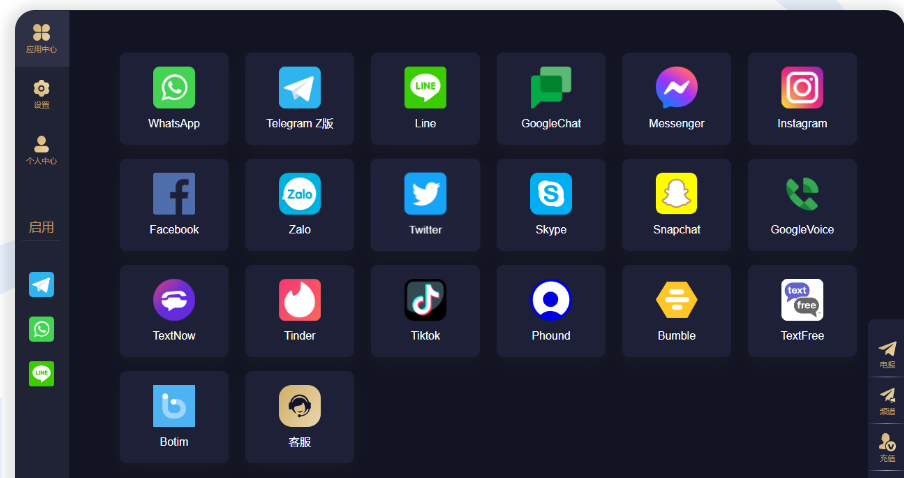
    把 HellGPT 绑定到 WhatsApp 商业版,通常就是把两边的“钥匙”和“门”对好:先决定走哪条路(Meta 的 Cloud API 自己接入,还是通过授权的 BSP/第三方),准备好企业认证、Business Manager、可用的手机号码和 HTTPS 回调地址;在 Meta 开发者后台或 BSP 控制台拿到 *Phone Number ID*、*WABA ID*、Access Token(或 BSP 的 API Key),并在 HellGPT 的集成设置中填入这些凭证、回调地址与消息模板。最后测试收发、处理模板消息和用户授权(opt-in)。整个过程里,关键点是商家认证、模板审批、Webhook 验证和合规(用户同意),这些一旦处理好,绑定就稳了。

    hellgpt 怎么绑定 WhatsApp 商业版

    先把问题拆开:为什么需要这么多步骤

    想象一下,你要把一个新的快递柜(HellGPT)接到城市的邮递系统(WhatsApp)。快递柜需要门牌号(Phone Number ID)、钥匙(Access Token)和一个可以接收通知的电话(Webhook)。同时,城市管理局(Meta/WhatsApp)要求你有营业执照(Business Verification),并且对外发的广告要先审批(模板消息)。如果跳过任何一环,快递柜可能收不到信或被锁掉。

    两条主流接入路径(先选路)

    • Meta WhatsApp Cloud API(官方 Cloud):Meta 托管,自己管理开发与回调,适合有开发能力、想要完全控制消息策略的团队。
    • 通过 Business Solution Provider(BSP)或第三方:例如 Twilio、360dialog 等,提供简化的接入流程,替你处理 Meta 的部分复杂度,适合快速落地或缺乏开发资源的小团队。

    所需准备(清单式说明)

    • HellGPT 账户及相应权限:确保你的 HellGPT 服务支持 WhatsApp 集成(通常是付费或企业版)。
    • Meta Business Manager 账号:完成企业资料并通过验证(Business Verification)。
    • WhatsApp Business Account(WABA):在 Meta 后台创建并关联。
    • 一个未被普通 WhatsApp 使用的手机号:用于注册 WABA,可接收短信或电话验证码。
    • HTTPS 可访问的 Webhook 地址:用于接收消息和状态回调,需支持 SSL/TLS。
    • 消息模板(模板消息):用于主动发送消息给未在 24 小时窗口内与企业互动的用户,需在 Meta 审核通过。
    • 合规与用户同意(opt-in):用户必须明确同意接收消息。

    详细操作步骤(按 Feynman 思路一步步讲清楚)

    第一步:选接入方式

    如果你有技术团队并想完全掌控,走 Cloud API;如果想快、想省事,找一个 BSP。选好了再往下走,这一步很关键,因为后续凭证、界面和流程会不太一样。

    第二步:在 Meta Business Manager 做准备(Cloud API 路径)

    1. 注册并验证企业:登录 Business Manager,补齐公司信息并提交审核(营业执照、税号等)。审核通过后你才能创建 WABA 并申请消息配额。
    2. 创建 WhatsApp Business Account(WABA):在 Business Manager 内新增 WABA。
    3. 添加并验证手机号:用该手机号接收验证码,注意手机号不能已被用于个人 WhatsApp。
    4. 在 Meta for Developers 创建 App:生成系统用户并为其分配 “whatsapp_business_management” 与 “whatsapp_business_messaging” 权限,获取 Access Token(可选择长期或短期 token)。
    5. 拿到 Phone Number ID 与 WABA ID:这两个 ID 在之后发送消息时要用到。

    第三步:如果通过 BSP,流程会更简单

    注册 BSP 平台账号,完成 KYC(有的 BSP 会替你做 Meta 的部分验证),申请 WhatsApp 号码并获取 BSP 提供的 API Key / Token 与 Phone Number ID。BSP 通常会给你一套更友好的 API 文档和控制台。

    第四步:在 HellGPT 控制台配置集成

    • 在 HellGPT 的“集成”或“渠道”设置里选择 WhatsApp Business(或 WhatsApp API)。
    • 填写必需信息:Phone Number ID、WABA ID、Access Token(或 BSP 的 API Key)、Webhook 回调地址与验证令牌(verify token)。
    • 设置消息路由规则:例如把用户消息转给某个模型或触发自动欢迎语。
    • 上传/同步模板消息:把已经在 Meta 审核通过的模板与 HellGPT 做映射,以便在需要时使用。

    第五步:Webhook 配置与验证

    Meta 会向你提供的回调 URL 发一个带有 challenge 的请求,你要按要求返回验证 token。具体来讲,服务器需要响应一个包含 hub.challenge 的明文(或 JSON,取决于要求)。确认后,Meta 将开始把消息事件推送给你的 URL。

    第六步:测试发送与接收

    • 先用用户主动发起会话(用户给企业发消息),确认 HellGPT 能收到并响应。
    • 试着发送模板消息(经常是欢迎、订单通知等),看能否成功送达,若被拒绝,检查模板内容与审核状态。
    • 查看回执(message status)以确保送达、阅读等状态正常上报。

    常见问题与排查技巧(实用的那种)

    Webhook 无法验证 / 不接收事件

    • 确认 URL 使用 HTTPS,证书有效且链完整。
    • 检查防火墙或云安全组是否阻挡了 Meta 的 IP(许多平台会给出 IP 列表)。
    • 验证返回格式是否和 Meta 要求一致(hub.challenge 的返回)。

    Access Token 失效或权限不足

    • 使用长期 token 或定期刷新短期 token。
    • 确保系统用户或 app 拥有足够权限(whatsapp business messaging 等)。

    模板消息被拒绝

    • 模板内容不要含有促销敏感语或超出 WhatsApp 模板政策的内容。
    • 改成更中性的、结构化的模板,然后重新提交审核。

    手机号码被提示“已被使用”

    一个常见坑是:手机号码在个人 WhatsApp 上活跃时,不能直接拿来做 WABA。要先把该号码从个人账号解绑(可能需要更换或删除账户),再在 WABA 中注册。

    权限、合规与用户体验方面的注意

    • 用户同意(opt-in):你必须证明用户同意接收消息。保留同意记录,常见做法是在注册页或结账页增加复选框并保存时间戳。
    • 模板消息仅用于特定场景:通知、确认、提醒等;营销性内容通常受限。
    • 隐私与数据存储:遵守当地法律(例如欧盟的 GDPR)对于用户数据的存储和处理。

    举个小例子:从零到一的快速流程(Cloud API)

    好像在给朋友讲怎么装台电脑,我会这么说:

    • 先去 Business Manager 把公司登记并通过验证;
    • 在 Meta 开发者里创建 App,建系统用户拿 token;
    • 注册一个专用手机号作为 WhatsApp 号码,拿到 Phone Number ID;
    • 在 HellGPT 控制台把这些信息填进去,填写回调 URL 并通过 webhook 验证;
    • 测试用户发消息,你的 HellGPT 就能接收并回复了;
    • 如果要主动消息,先提交并通过模板审核。

    对比表:Cloud API vs BSP vs WhatsApp Business App

    维度 Cloud API BSP Business App
    上手难度 中等偏高(需开发与 Meta 配置) 低(多数由 BSP 协助) 最低(适合小商家,但无法深度集成)
    控制程度
    费用结构 按 Meta 计费 + 自己维护成本 BSP 收取服务费 + Meta 费用 免费或少量费用
    推荐场景 企业级、想深度定制 快速部署、非技术团队 纯人工客服、小规模使用

    小结式提示(但不真正总结)

    其实,绑定的核心就是“身份认证 + 凭证交付 + 回调确认 + 合规把关”。别被一大堆名词吓住:一步步来,先把 Business Verification 和手机号搞定,再拿 token 配到 HellGPT,最后调试 webhook。中间遇到的坑大多是证书、token 或模板审批问题,按上面清单逐项排查就能过。

    最后:一些实战小贴士

    • 开发环境先用 BSP 的沙箱或 Meta 的测试号码,避免影响正式号码信誉。
    • 保留日志:收到的消息、发送的模板、用户 opt-in 记录,这对审计和排错都很重要。
    • 设定退避策略与重试机制,网络抖动时不要频繁重发导致被限流。
    • 和 BSP/Meta 的支持保持沟通链条,遇到不给力的报错信息时他们常能提供后台线索。

    好了,整体说到这儿,你大概能把 HellGPT 和 WhatsApp Business 连起来了——过程中会有一点反复试错,也许配置界面会改来改去,但掌握了 WABA、Phone Number、Access Token、Webhook 和模板这几样“核心配件”,就基本稳了。接下来就是按步骤把凭证填进 HellGPT 控制台,跑一轮测试,慢慢把业务逻辑和消息模版磨顺,客户体验自然就上去了。


  • hellgpt 怎么绑定 Messenger

    hellgpt 怎么绑定 Messenger

    把 HellGPT 绑定 Messenger,通常有两条可行路径:一是最简单的“在 HellGPT 后台用 Facebook 授权并选择你的页面”,完成 OAuth 后 HellGPT 会自动拿到页面访问令牌并订阅消息;二是面向开发者的“自建桥接”,在 Facebook 开发者平台建 App、配置 Messenger 产品、设立 Webhook、获取 Page Access Token,然后把回调地址和令牌填回 HellGPT 或自己写的中转服务。过程会涉及权限授权、应用审核、测试模式与上线切换、消息模板与 24 小时规则等细节,下面我把每一步拆得很清楚,连常见报错和排查方法也一起写好,方便你一步步操作和判断问题出在哪里。

    hellgpt 怎么绑定 Messenger

    先把几个概念说清楚(别怕,都是名词而已)

    不想直接上手的人,先知道这些东西就够用了,理解了操作会更顺。

    • Facebook Page(页面):你要把消息发出去/收进来的主体,通常是企业或品牌的主页。
    • Facebook App:开发者层面的“应用”,把 Messenger 功能挂在上面才能配置 webhook、拿 token。
    • Page Access Token(页面访问令牌):代表页面的密钥,用来通过 Graph API 发送/接收消息。
    • Webhook(回调/订阅):当有人给页面发消息时,Facebook 会把事件推送到你配置的 HTTPS 地址。
    • OAuth(授权流程):用户在 HellGPT 或第三方处点击“用 Facebook 登录并授权页面”以后,Facebook 会把授权结果和令牌交给 HellGPT。
    • App Review:如果想让非测试用户使用,应用需要提交 Facebook 审核部分权限(例如 pages_messaging)。

    方法一:在 HellGPT 后台一键绑定(适合大多数用户)

    这通常是最省心的方式。厂商已经把大部分复杂步骤封装好了,你只要授权并选择页面即可。

    • 步骤 1 — 登录 HellGPT

      进入 HellGPT,打开“设置 / 集成 / 第三方平台”或类似位置,找到 Messenger(或 Facebook Messenger)集成项。

    • 步骤 2 — 点击“连接”并用 Facebook 登录

      系统会把你重定向到 Facebook 的授权页面,你需要用拥有目标页面管理权限的 Facebook 账号登录。

    • 步骤 3 — 选择页面并授予权限

      选择要绑定的 Facebook 页面,并同意 HellGPT 请求的页面相关权限。常见的权限包括 pages_messaging、pages_manage_metadata、pages_read_engagement 等(不同厂商显示名称可能略有差别)。

    • 步骤 4 — 返回 HellGPT 确认绑定

      授权完成后,HellGPT 会显示已绑定的页面,可能还会提示你设置自动回复、欢迎语或消息路由策略。

    • 注意事项
      • 如果 HellGPT 还没通过 Facebook 的 App Review,只有 App 管理员、开发者和测试用户能看到绑定后的功能;需要把应用提交审核才能对外开放。
      • 授权后建议在 HellGPT 后台检查“订阅事件”是否被启用(messages、messaging_postbacks 等)。

    方法二:开发者/企业自建集成(更灵活,也更复杂)

    如果你想完全掌控数据流、做自定义逻辑或将 HellGPT 作为后端 AI 服务来调用,这条路适合你。大体流程是:在 Facebook 开发者平台建 App → 配置 Messenger 产品 → 设 webhook → 生成页面令牌 → 把这些信息配置到 HellGPT 或自己中转服务里。

    详细操作步骤

    • 1. 注册 Facebook 开发者账号

      访问 Facebook for Developers,创建开发者账号(如果还没有)。

    • 2. 新建 App

      在“我的应用(My Apps)”中新建一个 App,类型通常选“Business”或“Other”,随你的场景而定。

    • 3. 在 App 中添加 Messenger 产品

      选择“添加产品”,找到 Messenger 并启用它。

    • 4. 关联 Page 并获取 Page Access Token

      在 Messenger 产品设置里,选择一个页面并生成页面访问令牌。可在 Graph API Explorer 或 Messenger 设置页完成。建议生成长期令牌(long-lived token),并做好安全存储。

    • 5. 配置 Webhook

      在 Messenger 设置下找到 Webhooks,填写你的 回调 URL(必须是 HTTPS)和 Verify Token(你自定义的一串密钥)。Facebook 会发送一个 challenge 到该地址,要求返回验证字符串。

    • 6. 订阅你需要的事件

      通常至少需要订阅 messages、messaging_postbacks、messaging_optins 等事件,测试期间可以选择全部订阅便于排错。

    • 7. 在 HellGPT 或中转服务中配置接收与转发

      把 Page Access Token、Verify Token、回调地址等填到 HellGPT 的集成面板,或如果使用自建中转,编写中转逻辑:接收 Facebook 的事件 → 从用户消息中提取文本或附件 → 调用 HellGPT API 获取回复 → 用 Page Access Token 调用 Graph API 将回复发回用户。

    • 8. 测试(开发模式)

      在 App 处于开发模式时,只有 App 的管理员、开发者和测试账号能交互,使用这些账号在 Messenger 中给页面发消息,确认回调与回复正常。

    • 9. 提交 App Review(如需对外)

      如果你希望普通用户与页面互动,则必须为所用权限提交 App Review,例如 pages_messaging 等。按照 Facebook 的要求提供测试账号与使用演示。

    简单示例(逻辑层面)

    收到事件(Webhooks)→ 验证签名 → 解析 sender.id 与 message.text → 把 text 发给 HellGPT API(携带你的 API Key)→ 收到回复 → 用 Graph API POST /{page-id}/messages?access_token={PAGE_TOKEN} 发送回复。

    令牌/权限 用途
    Page Access Token 代表页面发送消息、读取部分信息
    Verify Token Webhook 验证时 Facebook 发给你的字符串,回调须返回相同内容
    pages_messaging 等权限 允许应用发送/接收页面消息(需 App Review 才能对公众开放)

    测试与上线注意事项(常踩坑)

    • 开发模式限制:App 在开发模式下只有管理员/开发者/测试者可用,记得把测试账号加进去。
    • App Review:对公众开放前必须通过权限审核,提交时准备好录像或说明,演示发送与接收消息的完整流程。
    • Webhook 要能应答:Facebook 验证时会带 challenge,回调需返回 200 且包含 challenge。上线后要保证回调域名有有效 HTTPS 证书。
    • 令牌过期:Page Token 有时会失效,要会换成 long-lived token 或在后台实现自动刷新逻辑。
    • 消息策略限制:Facebook 对消息窗口、模板消息、消息标签(message tags)有严格限制,超过 24 小时后主动消息必须使用合规标签或发送模板消息,否则会被拒。
    • 签名验证:生产中建议校验 X-Hub-Signature(Facebook 发来的签名),防止伪造消息。

    常见问题与排查建议

    • 绑定失败,页面列表为空

      可能是你用于授权的 Facebook 账号没有相应页面管理权限,或你在授权时没有勾选“显示所有页面”。检查账号权限并用 Page 管理员账号重试。

    • Webhook 无法验证

      检查回调地址是否可公网访问并使用 HTTPS、服务器返回是否包含刚才的 challenge、返回状态码是否 200。查看服务器日志有无收到验证请求。

    • 消息收不到或无法回复

      确认 Page Token 是否正确、是否被撤销;确认你的 webhook 已订阅 messages 事件;确认服务器能在收到事件后返回 200,Facebook 才认成功。

    • 权限报错(missing permissions)

      在调用 Graph API 时会返回缺少权限信息,确认应用是否已获得对应权限并完成 App Review(若适用)。

    隐私与合规建议(别忽略)

    • 只收集必要数据,明确告知用户你会如何使用他们的消息与个人信息。
    • 安全保存 Page Token 与 HellGPT API Key,生产环境使用 Secrets 管理,不要硬编码在代码里。
    • 遵守当地法规(例如 GDPR),提供消息保留、导出与删除机制给用户。
    • 对可能的敏感内容建立过滤或人工复核流程,避免违规信息通过自动回复传播。

    进阶建议:多页面、并发与监控

    如果你管理多个页面或高并发流量,建议:

    • 为每个页面单独存储 Page Token 与配置回调映射(在日志中记录 page_id 以便排查)。
    • 用消息队列(如 RabbitMQ、Kafka)中转入站事件,避免回调瞬时流量打垮后端。
    • 监控关键指标:Webhook 失败率、消息延迟、API 错误码、令牌过期告警。

    最后,关于 HellGPT 与 Messenger 的协同

    嗯,说到这里——不管你选“按钮式绑定”还是“自己搭桥”,两点很重要:一是确保授权时只给必要权限,并确认 App 的可见性(开发/上线);二是对消息策略有常识(24 小时窗口、模板/标签限制),以免在用户体验和合规之间摔跟头。实际操作中你会遇到小毛病,按上面的排查流程一步步来,通常都能找到原因并解决。好了,如果你想,我可以把上面某一路径的命令、HTTP 请求范例或回调样例代码也写出来,按你现在的环境(是否有服务器,是否想用 HellGPT 提供的中转)来定,省得你再猜来猜去。

  • hellgpt 怎么绑定 Line 官方账号

    hellgpt 怎么绑定 Line 官方账号

    把 HellGPT 绑定到 LINE 官方账号,关键流程是三步:先在 LINE Developers 创建 Messaging API Channel,生成并保存 Channel Secret 与长期 Channel Access Token;然后在 LINE 控制台把你的 HellGPT 提供的 Webhook 地址填入并启用回调;最后在 HellGPT 后台完成凭证输入或 OAuth 授权,验证签名与回包,测试消息收发与权限即可。过程中注意 replyToken 时效、签名校验和 HTTPS 配置。本文按步骤详讲并给出排错和最佳实践。

    hellgpt 怎么绑定 Line 官方账号

    为什么要把 HellGPT 绑定到 LINE 官方账号(先弄清目的)

    先别急着做配置,先想清楚你想让 HellGPT 在 LINE 上做什么。要么它只作为被动回复机器人,处理用户发来的文本并返回翻译或回复;要么它需要主动推送(预约消息、通知);还可能要处理语音、图片 OCR 等多媒体。不同需求会影响你需要的权限、API 调用方式和消息流转的设计。

    简单类比一下(理解原理)

    想象 LINE 官方账号是邮局,用户发来的消息是信件,HellGPT 是处理信件的工作人员。你需要两件事:让邮局把信件可靠地送到工作人员(设置 Webhook 回调),并给工作人员一张能代表邮局发信的证件(Channel Access Token),这样工作人员才能替邮局回信(Reply/Push)。

    准备工作(事先要准备的账号与技术条件)

    • LINE 官方账号(LINE Official Account):用于展示给用户、和平台交互。
    • LINE Developers 帐号:用于创建 Provider 与 Messaging API Channel,生成密钥与配置 Webhook。
    • HellGPT 平台账号与相应权限:可以访问 HellGPT 控制台或管理面板,且你的订阅计划支持第三方消息通道接入。
    • 可访问的 HTTPS 服务:Webhook 地址必须是 HTTPS,证书有效且可被全网访问(用于接收 LINE 发来的事件)。
    • 基础开发环境:服务器或云函数能处理 HTTP POST,能完成签名校验并调用 HellGPT 的内部接口。

    逐步绑定流程(实操指南,按步骤来做)

    第一步:在 LINE Developers 建立 Channel

    • 登录 LINE Developers,创建一个 Provider(可以是公司名或项目名)。
    • 为该 Provider 创建一个 Channel,选择 Messaging API。
    • 填写必要信息(应用名称、描述、隐私政策 URL 等)。
    • 创建后记下 Channel IDChannel Secret,并在 Messaging API 页面生成 Channel Access Token(建议创建长期/长期版)

    第二步:设置 Webhook(在 LINE 控制台)

    • 在 Messaging API 的设置页找到 Webhook URL 输入你在 HellGPT(或你自己的中转服务器)提供的回调地址。
    • 启用“Use webhook”。
    • 如果 LINE 提供“Verify”或“Test webhook”,先做一次测试,确保 LINE 能访问该 URL 并收到 200 响应。

    第三步:在 HellGPT 控制台完成绑定

    这里有两种常见方式,取决于 HellGPT 提供的接入方式:

    • 方式 A:凭证式绑定
      • 在 HellGPT 的通道管理或集成设置中,选择“绑定 LINE”。
      • 将你从 LINE Developers 获得的 Channel Access Token、Channel Secret(以及 Channel ID)粘贴到 HellGPT 的相应字段。
      • 保存并进行连接测试(通常 HellGPT 会请求 LINE 的某个接口来确认 token 有效)。
    • 方式 B:OAuth/授权式绑定
      • 如果 HellGPT 支持“通过 LINE 登录/授权”的一键绑定,按提示跳转并授权相关权限(Messaging API 使用权限)。
      • 完成授权后,HellGPT 会自动获取必要的 token 并显示“已连接”。

    第四步:实现消息收发逻辑(回调处理要点)

    LINE 发来的事件(message、follow、unfollow、postback 等)会以 JSON POST 到你的 Webhook。核心要点:

    • 签名校验:每个请求会带一个 X-Line-Signature,用 Channel Secret 校验,防止伪造。
    • replyToken:当你要对一条用户消息即时回复,使用 Reply API 并带上 replyToken,注意 replyToken 有时效(通常只有几秒到一分钟)。
    • 推送消息:如果要主动给用户发消息,使用 Push API(需要 Channel Access Token);控制好频率与限额。
    • 事件分流:把文本、图片、音频等事件分开处理:文本直接交给 HellGPT 翻译/回复;图片先做 OCR,再交给 HellGPT。

    核心配置项和参数一览(表格形式,方便记忆)

    参数/字段 用途
    Channel ID 标识 Channel,记录即可
    Channel Secret 用于生成/校验签名(X-Line-Signature)
    Channel Access Token 用于调用 Reply/Push 等 API(相当于发信证件)
    Webhook URL LINE 把事件推送到这个地址
    replyToken 即时回复时使用,短时效

    常见问题与排错(看到错误别慌)

    1. Webhook 无法收到消息

    • 确认 Webhook URL 可公网访问并返回 HTTP 200。
    • 检查 HTTPS 证书是否有效(自签名会被拒绝)。
    • LINE 控制台的“Verify webhook”测试可以给出错误提示,根据提示排查防火墙或路径错误。

    2. 收到请求但验证签名失败

    • 确保使用的是 Channel Secret 来计算 HMAC-SHA256,然后将结果用 Base64 编码与 X-Line-Signature 比对。
    • 不要对请求体做任何改动(比如自动修正换行),签名计算必须基于原始字节流。

    3. Reply API 返回 400 或 replyToken 已失效

    • Reply 需要在很短时间内完成,若处理逻辑太慢,应先返回 200 给 LINE,再异步处理并用 Push API 或 Use Reply 前的短时队列策略。
    • 若想做复杂的语义理解或调用 HellGPT 多轮对话,考虑在收到消息后立即回一条“正在处理”的提示,然后用 Push 发最终结果(注意 Push 的用户同意问题)。

    4. 401 Unauthorized(Access Token 无效)

    • 确认 Channel Access Token 是否过期或被重置;如果不确定,重新生成长期 Token 并在 HellGPT 控制台更新。
    • 检查是否把 token 放在 Authorization header(Bearer token)中。

    功能映射与设计建议(把能力拆成块)

    把需求拆成「收消息」「处理/翻译」「回应/推送」三部分,然后一步步实现并测试:

    • 收消息:图片要先下载并保存到临时存储,语音要转码到合适格式再做语音识别。
    • 处理/翻译:如果 HellGPT 提供多模型或多模块(翻译、OCR、语音识别),把每种媒体走不同流水线,做降级处理(请求失败时回退文本提示)。
    • 回应/推送:即时回复尽量短小,复杂结果用后续 push 或 rich message(模板)呈现。

    安全与合规要点(必须注意)

    • 保管 Channel Access Token 与 Channel Secret:把它们当成密码,不要硬编码在客户端或前端。
    • 签名校验:每次收到 webhook 都要校验 X-Line-Signature,拒绝不合法请求。
    • 用户隐私:翻译或处理时涉及用户隐私内容,应告知用户并遵守当地法规与 LINE 的使用政策。
    • 速率限制:注意 API 调用频率,避免被封禁或限流,必要时实现本地排队与降级。

    几个实用的小技巧(能让绑定更顺滑)

    • 在开发阶段把日志级别调高,但生产环境要谨慎,避免泄露 token 与用户信息。
    • 用 ngrok 或类似工具在本地开发时做快速调试,但最终部署需换成正式 HTTPS 域名。
    • 实现幂等逻辑,防止 LINE 重试导致重复处理(例如根据 eventId 或 timestamp 去重)。
    • 为常用错误写清晰的错误码映射与自动告警,便于快速定位问题。

    接口与行为速览(便于开发时参考)

    动作 使用场景 注意事项
    Reply 用户消息后的即时回复 需 replyToken,时效短,响应要快
    Push 主动推送通知或延迟回复 需 Channel Access Token,注意频率与用户同意
    Multicast 向多用户同时发送消息 批量场景,受限并发与额度

    示例流程(一步一图,脑子里想的流程)

    收到用户消息 → LINE 推到 Webhook → 校验签名 → 提取 userId 与消息类型 → 如果是文本直接转给 HellGPT 翻译/回复模块 → HellGPT 返回结果 → 使用 Reply API 立即回复(或用 Push 做延迟/富媒体通知)。感觉像流水线一样,越清晰越稳。

    绑定后测试清单(别忘逐项验证)

    • LINE 控制台的 Webhook 验证能通过。
    • 发送文本,机器人能在规定时间回复(或回“处理中”并随后推送结果)。
    • 图片消息能被接收并触发 OCR/处理流程(若有)。
    • 语音可上传并能触发语音识别与后续翻译(若有)。
    • 检查在异常场景(超时、token 失效)时系统如何降级。

    常见陷阱(避免踩雷)

    • 把 Access Token 放在前端代码或公共仓库里——非常危险。
    • 忽视 replyToken 的时效导致用户看到“无响应”。
    • Webhook 地址用 IP 或自签名证书,LINE 无法验证或拒绝访问。
    • 把所有处理都同步做完才返回 200,导致超时和重复请求。

    如果绑定失败,你可以按这个步骤逐步自检

    • STEP 1:在 LINE 控制台用“Verify webhook”确认 URL 是否能访问并返回 200。
    • STEP 2:在服务器的访问日志里查到来自 LINE 的 POST 请求吗?没有说明网络或路由问题。
    • STEP 3:签名校验失败?确认用 Channel Secret 与请求原始 body 计算 HMAC-SHA256 并做 Base64 比对。
    • STEP 4:调用 Reply/Push 失败且返回 401?确认 Token 是否正确并未失效。

    好啦,这些是把 HellGPT 绑定到 LINE 官方账号时最实用、最常见的步骤与注意事项。操作过程中别忘了把敏感凭证安全保存、把复杂处理做成异步流程,以及用日志和告警来监控通信链路。照着上面一步步来,通常能在几小时到一天内完成基本绑定并跑通首轮测试。接下来你可能会想优化并发、做多媒体能力扩展或用户会话管理,那就把这篇当成启动模板,慢慢迭代就行了。

  • hellgpt 支持哪些国家语言

    hellgpt 支持哪些国家语言

    HellGPT 是一款覆盖超过一百种语言的翻译工具,支持全球主要国家的官方语言与常用语种:从英语、中文(简体/繁体)、西班牙语、法语、德语、俄语、阿拉伯语、葡萄牙语、日语、朝鲜语到印地语、孟加拉语、乌尔都语、印尼语、马来语、越南语、泰语等,并兼顾多种区域性语言、方言与书写系统,以满足跨境商务、旅行、学术与社交场景的互译需要。

    hellgpt 支持哪些国家语言

    先说结论(再慢慢解释)

    简单来说,HellGPT 覆盖“超过100种语言”,包括世界上绝大多数国家的官方语言与常用语种,既支持拉丁字母体系,也支持汉字、阿拉伯字母、天城文、泰文、泰米尔文、韩文、日文假名等常见书写系统,同时兼顾口语、书面语与多种方言变体。

    按区域把语言分类,便于理解

    把语言按地理和使用群体分组,会更清晰。我把常见且通常被支持的语言分成几个大块来列,下面这个清单几乎覆盖了大多数跨国翻译需求。

    美洲与加勒比

    • 英语(美国、加拿大)
    • 西班牙语(墨西哥、美国西班牙语社区、拉丁美洲多数国家)
    • 葡萄牙语(巴西、部分拉美社群)
    • 法语(加拿大魁北克、海地部分地区)
    • 其他:克丘亚语、瓜拉尼语等区域语种(视产品版本而定)

    欧洲

    • 英语、法语、德语、意大利语、西班牙语、葡萄牙语
    • 俄语、波兰语、乌克兰语、捷克语、匈牙利语、荷兰语、瑞典语、丹麦语、挪威语、芬兰语、希腊语、罗马尼亚语、保加利亚语等

    非洲

    • 阿拉伯语(北非与中东)、斯瓦希里语(东非)
    • 豪萨语、约鲁巴语、伊博语、索马里语、阿姆哈拉语等区域语言

    亚洲与大洋洲

    • 汉语(简体、繁体、口语与书面语)
    • 日语、韩语
    • 印地语、乌尔都语、孟加拉语、旁遮普语、泰卢固语、马拉雅拉姆语、泰米尔语、古吉拉特语(南亚主要语言)
    • 印尼语、马来语、越南语、泰语、缅甸语、菲律宾语(他加禄/塔加洛语)
    • 澳大利亚与新西兰常用语言:英语、毛利语(若支持)

    表格一览:按国家/地区代表性语言(摘选)

    地区/国家 代表性语言
    中国 汉语(普通话/简体、繁体)、粤语(口语)、少数民族语言(藏语、维吾尔语等)
    美国 英语、西班牙语
    印度 印地语、英语、孟加拉语、泰卢固语、泰米尔语等多语种
    巴西 葡萄牙语(巴西变体)
    俄罗斯 俄语
    中东与北非 阿拉伯语、波斯语(伊朗)、土耳其语

    为什么会支持这么多语言?(用费曼法简单解释)

    想象你要把一句话从一种“声音”变成另一种“声音”。翻译工具的工作就是:

    • 先把原句“听懂”——识别文字或语音、识别语境和语域;
    • 然后把这个语义在内部变成一种中性、可传递的表示;
    • 再把表示“说”成目标语言的对应表达,注意文化、礼貌、格式;
    • 最后输出为文本、语音或带排版的文档。

    支持“超过100种语言”意味着模型和工程团队为很多语言准备了足够的语料、声学模型(语音)、OCR 字体和字符集支持,以及针对不同书写系统的处理管线。

    实际能力细分:文本、语音、OCR、文档批量

    文本翻译(核心)

    文本互译通常覆盖最多语言,准确度受训练数据与语种相近性影响——比如英语与德语互译通常比英语与僧伽罗语好。对于主流语言(英、中、法、西、俄、阿等),质量常常接近人工水平的表达流畅度。

    语音翻译与语音识别

    语音支持意味着两个部分:ASR(自动语音识别)与 TTS(文本转语音)。ASR 对方言、口音敏感,主流语言表现好;小语种或方言可能识别率下降。TTS 则涉及声线自然度与语调适配。

    图片 OCR 与手写识别

    OCR 要能识别多种文字类形:拉丁字母、汉字、阿拉伯字、天城文(Devanagari)等。HellGPT 宣称支持图片 OCR,这意味着对常见印刷字体的识别已经成熟,对手写体的支持则依赖具体模型。

    文档批量与格式保留

    如果要处理 Word、PDF、PPT 等文档,翻译不仅要翻语言,还要保持排版、表格与脚注。批量功能意味着系统能在后台批处理多个文档,并输出保留格式的翻译结果。

    方言、地区变体与书写系统:那些容易被忽略的细节

    • 地区变体:同一种语言在不同国家有不同用词(如英式 vs 美式英语、葡式 vs 巴西葡语),好的翻译工具会提供地区选项。
    • 书写系统:阿拉伯语从右到左、印地语用天城文、越南语带大量重音符号,OCR 与排版要专门处理。
    • 方言与口语:口语化表达、俚语、惯用语往往是模型的挑战点,专业翻译或领域适配会更好。

    给你几个真实场景,看看支持度怎么体现

    跨境商务邮件

    通常只需要书面语、礼貌用语和行业术语。HellGPT 对主流语言的书面翻译表现较好,能保留格式并自动替换货币、日期格式。

    旅行实时语音翻译

    语音翻译依赖 ASR 对方言的鲁棒性,主流旅游语种(英语、日语、韩语、中文、法语、西班牙语)体验通常流畅。

    学术论文批量翻译

    学术语料对专业术语和引用格式要求高。机器翻译可以做初稿,但建议术语表校对与人工润色。

    局限与注意事项(诚实一点)

    • 并非所有“100+语言”在每一种功能上都同等强(文本翻译广覆盖,语音/OCR/方言支持程度不同)。
    • 小语种、罕见方言、低资源语料的质量通常低于高资源语言。
    • 法律、医学等高风险文本建议人工校审。

    如何确认某一种具体语言是否支持(快速检查法)

    • 查看产品内的“语言列表”下拉菜单(通常最直接);
    • 尝试上传一小段样本文本或语音,检验识别与翻译质量;
    • 如果是企业或行业用例,咨询客服获取支持矩阵(哪些语言支持语音、OCR、文件格式、批处理)。

    小结(不太正式的几句话,像边写边想)

    说到底,HellGPT 标称覆盖超过一百种语言,基本把全球主流国家的官方语言和常见区域语种都包括进来了。只是你如果碰到很少见的方言或者专业领域文本,最好先做个小测试,或者准备人工校对——毕竟机器翻译这活儿,再聪明也有盲区。嗯,反正大部分日常、商务和旅行场景它都能派上用场。

  • HelloGPT自动登录怎么关

    HelloGPT自动登录怎么关

    要关闭HelloGPT的自动登录,先在应用或网页版的“设置→账号/安全”里找并关闭“记住我/自动登录/生物识别登录”开关;如果用的是Google/Apple第三方登录,还要在相应平台撤销对HelloGPT的授权,同时清除浏览器cookie或删除保存的密码并登出所有设备,必要时重置密码并启用两步验证来彻底断开自动登录。

    HelloGPT自动登录怎么关

    先把事情说清楚:自动登录是怎么回事

    自动登录听起来很方便,其实背后有几类技术在起作用:浏览器的cookie或本地存储、应用里保存的登录凭证(access token/refresh token)、操作系统或浏览器的自动填充密码,以及手机/设备的生物识别(指纹、人脸)。想彻底关闭自动登录,需要分别把这些入口都关掉或撤销——只关一个地方,别的还在,仍可能会自动登录。

    用费曼法把它拆成三步想清楚

    • 理解原理:自动登录=凭证仍然有效并可被本地读取(cookie/token/自动填充/生物识别)。
    • 找出入口:应用设置、网页版账户安全、浏览器保存密码、第三方登录授权、设备生物识别和系统自动填充。
    • 逐一关闭:对每个入口执行“关闭/登出/撤销/删除”这类动作,最后再做一次彻底验证(例如重启应用或用私人浏览器测试)。

    按场景的具体操作步骤

    一、HelloGPT 应用(Android / iOS)

    不同版本的界面可能不完全一样,但常见操作路径大概相似,按顺序做:

    • 打开 HelloGPT → 点击右上角头像或“我/设置” → 找到“账号”或“安全”页面。
    • 关闭“记住我”、“自动登录”或“保持登录状态”开关。
    • 在“登录方式”或“安全”里,取消“生物识别登录/指纹/人脸识别”。
    • 点“退出登录”,如果有“登出所有设备/撤销会话”选项,一并点击。

    二、网页版 HelloGPT(桌面浏览器)

    • 登录 HelloGPT 网页 → 点击头像 → 设置/账号/安全 → 关闭自动登录相关选项。
    • 在“安全”里查找并使用“退出所有会话/撤销已登录设备”。
    • 清除浏览器的 HelloGPT cookie 和站点数据:浏览器设置 → 隐私或安全 → 清除浏览数据 → 仅清除该站点数据即可。
    • 删除浏览器保存的密码(如果保存过):浏览器设置 → 密码管理 → 删除 HelloGPT 的条目。

    三、第三方登录(Google / Apple / Facebook 等)

    如果你是通过第三方账号登录HelloGPT,那关闭自动登录还要在第三方平台那边撤销授权:

    • Google:Google账户 → 安全 → 第三方应用访问权限(或“已连接的应用”)→ 找到 HelloGPT → 撤销访问。
    • Apple:iPhone/iPad:设置 → Apple ID → 密码与安全性 → 使用 Apple ID 的应用 → 找到 HelloGPT → 删除访问权限。
    • Facebook:Facebook设置 → 应用和网站 → 找到 HelloGPT → 删除/撤销权限。

    四、浏览器和操作系统层面的自动填充与生物识别

    • Chrome(桌面/移动):设置 → 密码 → 保存的密码 → 删除 HelloGPT 的条目;设置 → 隐私和安全 → 清除站点数据(或仅该站点)。
    • Safari(macOS/iOS):设置 → 密码 → 删除对应密码;Safari → 偏好设置 → 隐私 → 管理网站数据 → 删除 HelloGPT 数据。
    • iOS 自动填充:设置 → 密码 → 关闭自动填充或删除 HelloGPT 的保存密码;设置 → Face ID/Touch ID → 关闭 App 解锁(如启用)。
    • Android 自动填充:设置 → 系统 → 语言和输入 → 高级 → 自动填充服务(或 Google 自动填充)→ 关闭或移除 HelloGPT 保存数据。

    如果普通方法无效,做这些“更深度”的清理

    有时候应用自己没有提供“结束所有会话”的按钮,或者你已经把开关关了但它还会自动登录,这时按下面顺序排查:

    • 在 HelloGPT 的设置里寻找“注销所有设备/撤销会话”;如果没有,请下一步。
    • 在第三方登录平台撤销授权(见上节)。
    • 改变账户密码:修改后,大多数服务会让旧的登录凭证失效。
    • 清除应用数据(手机):设置 → 应用 → HelloGPT → 存储 → 清除数据/缓存(注意:可能会删除本地内容)。
    • 卸载并重装 HelloGPT,然后只用新的登录方式登录一次并关闭自动登录。
    • 如果怀疑是设备记住了登录,进入设备的账户管理或密码管理器,彻底删除相关条目。

    示例步骤(Chrome 桌面,清除 HelloGPT 登录)

    • 打开 Chrome → 点击右上三点 → 设置 → 隐私与安全 → 清除浏览数据 → 选择“Cookies 和其他站点数据”,并勾选“Cookies”或直接进入“查看所有站点数据”删除hellogpt相关项。
    • 设置 → 密码 → 搜索 HelloGPT → 删除密码条目。

    一个小表格,快速对照操作

    场景 主要动作 典型位置
    App 自动登录 关闭“记住我/自动登录”,退出登录 App → 设置 / 账号 / 安全
    网页版自动登录 关闭自动登录、清除站点 cookie、删除保存密码 网页 → 头像 → 设置;浏览器 → 隐私/密码管理
    第三方登录 在第三方账户撤销 HelloGPT 授权 Google/Apple/Facebook 的安全或授权管理页面
    设备自动填充/生物识别 关闭自动填充,取消生物识别授权 系统设置 → 密码/自动填充/Face ID 或 指纹设置

    常见问题与小技巧

    • Q:关闭后还会自动登录,怎么办?
      先把所有设备都登出、撤销第三方授权,再清除本地缓存并重设密码。通常这样可以断开所有会话。
    • Q:我只是想临时不自动登录,能快速切回吗?
      可以在私人/无痕模式下使用网页,或用临时账号。如果常用设备上偶尔需要自动登录,再在信任的设备上开启。
    • Q:是否需要改密码?
      如果怀疑凭证被泄露,立刻改密码;改密码是让旧 token 失效的常用手段。
    • Q:关掉自动登录会影响账号安全性吗?
      总体不会,反而在公共或共享设备上更安全。建议同时启用两步验证以增强安全。

    当官方选项缺失时,如何联系支持

    如果你找不到任何关闭自动登录的选项,或者做了以上操作仍无效,向 HelloGPT 官方客服提工单是最后手段。提供的信息:你的账户邮箱、遇到问题的具体设备(型号、系统版本)、发生问题的时间、你已经尝试过的步骤。这些信息能帮助支持团队尽快锁定并撤销异常会话。

    写到这儿,好像把所有门都堵上了——把应用设置关掉、撤销第三方授权、清浏览器 cookie、删掉保存的密码、改密码并开两步验证,基本上就能把自动登录按死。要是不行,客服那边通常能直接把设备会话踢掉。好了,我去煮杯咖啡,顺便看看我的设备上还有没有忘记登出的服务。

  • hellgpt 有哪些常用的全局快捷键

    hellgpt 有哪些常用的全局快捷键

    HellGPT 常用的全局快捷键包括:呼出/隐藏应用、快速翻译(选区或剪贴板)、语音识别与实时语音翻译、截图 OCR、语言互换、打开历史与设置面板、静音麦克风与导出结果,Windows 常用 Ctrl 组合,macOS 则用 Command,均支持自定义以避开系统冲突。

    hellgpt 有哪些常用的全局快捷键

    先把结论说清楚:常见快捷键能做什么

    用最直白的话说,HellGPT 的全局快捷键就是把常用动作从鼠标里解放出来,让你在任何程序里、任意窗口中快速完成翻译或识别任务。想把屏幕上一段英文瞬间翻成中文?按一个快捷键选区就行。想把剪贴板里的内容快速翻译并粘回去?一个组合键就搞定。这样效率提升明显,尤其是做跨国邮件、在线会议或出差时。

    核心快捷键一览(概念与用途)

    下面我把功能先讲清楚,再给出常见默认按键和 Mac/Windows 的对照表,最后说明如何自定义以及常见冲突与解决办法。按费曼写法,我会先说明“是什么”,再讲“为什么”,最后举“怎么做”的例子。

    功能清单(按使用频率排序)

    • 呼出/隐藏应用面板:快速唤出 HellGPT 浮窗,不影响当前窗口操作。
    • 选区快速翻译:选择屏幕文本或应用内文本并触发翻译。
    • 剪贴板即时翻译:把剪贴板内容翻译并可选择粘回原应用。
    • 语音输入 / 语音翻译开始/停止:用于会议或即时口语翻译。
    • 截图 OCR(图像识别):选取屏幕区域进行文字识别并翻译。
    • 语言切换 / 互换:快速改变源语和目标语或交换两者。
    • 打开历史与收藏:查看过往翻译记录,快速复用。
    • 打开设置:进入快捷键自定义、麦克风权限和输出格式等。
    • 静音 / 解除静音麦克风:会议场景下常用。
    • 保存 / 导出翻译结果:保存为文件或导出为文档。

    默认快捷键(示例与平台差异)

    不同版本的 HellGPT 可能会有细微差别,但下面是一个典型、实用且常见的默认映射。注意:macOS 把 Ctrl 换成 Command(⌘),Windows/ Linux 常用 Ctrl,部分系统快捷键需改以避免冲突。

    功能 Windows / Linux(默认示例) macOS(默认示例)
    呼出/隐藏应用面板 Ctrl + Shift + H ⌘ + Shift + H
    选区快速翻译 Ctrl + Shift + T ⌘ + Shift + T
    剪贴板即时翻译 Ctrl + Shift + V ⌘ + Shift + V
    语音输入 / 开始‑停止 Ctrl + Enter ⌘ + Enter
    截图 OCR(选区) Alt + Shift + S Option + Shift + S
    语言切换 / 互换 Ctrl + L / Ctrl + Shift + L ⌘ + L / ⌘ + Shift + L
    打开历史 Ctrl + H ⌘ + H
    打开设置 Ctrl + , ⌘ + ,
    静音麦克风 Ctrl + M ⌘ + M
    保存 / 导出翻译 Ctrl + S / Ctrl + E ⌘ + S / ⌘ + E

    为什么要这些快捷键?背后的设计逻辑

    简单来说,快捷键围绕两个目标设计:一是低摩擦(low friction),让用户能在不切换上下文的情况下完成工作;二是覆盖典型工作流——选区翻译(读文章)、剪贴板翻译(复制粘贴场景)、语音与 OCR(会议或图片)。优先级高的功能通常分配方便按的组合键(比如 Shift+Ctrl+字母),这样既能避免误触,也便于记忆。

    如何自定义快捷键(实用步骤)

    自定义很重要,因为每个人的工具链不同,系统和浏览器常驻快捷键可能会冲突。下面按步骤来做,像教一个朋友那样:

    • 打开 HellGPT 设置(默认:Ctrl + , 或 ⌘ + ,)。
    • 进入“快捷键”或“键位映射”面板。
    • 单击你想更改的功能,然后按下新组合键(应用会检测冲突)。
    • 若提示冲突,系统会给出建议,你可以选择替换或再试一个组合。
    • 保存并测试:选一段文本 / 截图 / 使用麦克风,确认新键位生效。

    实用小建议

    • 把呼出和翻译类功能放在相近的组合(便于记忆),例如都以 Shift + Ctrl 起头。
    • 避免使用系统级热键(如 Alt+Tab、Win+D、⌘+Tab),这样能减少冲突。
    • 会议时把静音快捷键放在容易按到的位置,免得手忙脚乱。

    常见问题与故障排查

    我来列几个常见状况和快速修复方法,写得像自己在办公桌前遇到的那种:

    • 快捷键不响应:检查应用是否在后台运行并允许全局快捷键监听;macOS 需在“系统偏好设置 → 安全性与隐私 → 无障碍”中授权。
    • 与浏览器或其他软件冲突:打开快捷键设置,换到其他组合;或者把 HellGPT 的触发键设成多按组合(如 Ctrl+Shift+Alt+H)。
    • 截图 OCR 无反应:确认屏幕捕获权限已授予,部分系统需要额外授权。
    • 语音翻译延迟或失败:检查麦克风权限和网络连接,必要时重启应用或重新选择录音设备。

    进阶用法与工作流示例

    举两个实际场景,说明这些快捷键怎么让人更高效:

    • 跨境邮件处理:在 Outlook / Gmail 里,选中文本 → Ctrl + Shift + T(选区翻译)→ 修正后 Ctrl + S 保存为草稿;如果需要把对方语音留言转为文本,Alt + Shift + S(截图 OCR)或语音识别键直接生成稿件。
    • 远程会议实时翻译:打开 HellGPT,按 Ctrl + Enter 开始语音识别并实时翻译,Ctrl + M 用于临时静音,结束后用 Ctrl + Shift + H 快速隐藏结果。

    便于记忆的小技巧

    要记住一堆快捷键,我自己常用这些方法:

    • 把最常用的三到五个做成“肌肉记忆”,比如呼出、选区翻译、剪贴板翻译。
    • 把“语言切换/互换”放在一起,用相近的键位(L 和 Shift+L),因为逻辑相关。
    • 把截图/OCR 和截图工具用类似组合,减少学习成本。

    移动端与浏览器插件的快捷方式补充

    在移动端,快捷键的概念被手势和悬浮按钮替代:长按翻译、悬浮窗、分享菜单快速调用 HellGPT。浏览器插件通常会提供右键菜单和自定义快捷键(在浏览器扩展设置里修改),建议把全局落地调用(系统级)留给桌面端,把细粒度操作放到浏览器内快捷键里。

    表格回顾:哪些键适合放在哪儿(推荐策略)

    优先级 推荐放置的组合键特性
    一级(必须记) 呼出/隐藏、选区翻译、剪贴板翻译 — 简短、容易按(Ctrl/⌘ + Shift + 单字)
    二级(常用) 语音开始/停止、静音、截图 OCR — 略复杂但容易辨识(含 Enter 或 Alt)
    三级(偶尔) 导出、批量处理、设置面板 — 可以放在组合较长的位置,减少误触

    最后一些个人提醒(就像边写边想的那样)

    嗯,写到这里我又想到一件事:无论默认怎么设置,最好在安装后第一时间去设置里看一眼快捷键并亲自试一次。有时候默认很合理,但你每天的工作流可能不适配默认习惯。再者,备份你的键位配置(很多应用支持导出 JSON),换电脑或重装时省得重配。好了,这些就是关于 HellGPT 全局快捷键的实用说明,平时多用几次就熟了,别忘了把常用的三个键设成你最舒服的那种组合。

  • hellgpt 怎么修改登录密码

    hellgpt 怎么修改登录密码

    在 HellGPT 上修改登录密码通常有两条主路:记得旧密码时,从“个人资料/账户设置/安全”进入“修改密码”,按提示输入旧密码并两次输入新密码保存;若忘记密码,登录页点击“忘记密码”,通过绑定邮箱、短信或双重验证完成身份校验后重置。改好密码后别忘了更新各设备的保存记录、检查活跃会话并开启两步验证以提升安全。

    hellgpt 怎么修改登录密码

    先弄清楚:为什么改密码以及什么时候必须改

    想一想密码就像你家的门锁——有时候你换房门、有时候钥匙可能被复制。强制改密码、怀疑账号被入侵、长期没换密码或在公共设备登录后,都是立刻改密码的理由。换密码不是负担,而是防止别人蹭你账号的有效动作。

    四种常见场景与对应操作(以普通用户视角出发)

    1. 我记得旧密码——应用内直接修改(最常见)

    • 入口位置:通常在 HellGPT 的“个人资料/账户设置/安全/密码”里。
    • 步骤:
      1. 登录 HellGPT(桌面或手机 App)。
      2. 进入“账户”或“设置”,找到“安全”或“密码”项。
      3. 选择“修改密码”,输入当前密码作为身份验证。
      4. 输入新密码并再次确认,保存。
      5. 系统可能要求你重新登录或发送确认邮件。
    • 提示:如果系统提示“密码不符合要求”,请查看下方密码策略表并按规则修改。

    2. 忘记密码——通过“忘记密码”重设(邮箱/短信/两步)

    • 入口:登录界面一般有“忘记密码”或“重置密码”链接。
    • 常见验证方式:绑定邮箱验证码、手机短信验证码、双因素(TOTP)或安全问题。
    • 步骤:
      1. 点击“忘记密码”。
      2. 输入注册时使用的邮箱或手机号码。
      3. 接收并输入验证码(注意时限,一般为几分钟)。
      4. 设置新密码并确认。
      5. 完成后系统会提示成功并建议你重新登录。
    • 常见问题:收不到验证码时,检查垃圾邮箱、短信拦截、或等待并重试;如果绑定信息已过期,需要联系客服或管理员。

    3. 使用第三方登录(Google、Apple 等)——密码管理方式不同

    如果你的 HellGPT 账号是用第三方账号(Google/Apple)登录,那么你在 HellGPT 内可能无法直接设置密码,修改的是第三方账号的密码或在 HellGPT 内创建一个本地密码:

    • 要改 Google/Apple 密码,请去对应服务修改,更新后再次用该方式登录即可。
    • 若想为 HellGPT 单独设置密码,查看 HellGPT 的“绑定/安全”选项是否支持“创建本地密码”或“设置登录方式”。

    4. 企业 / 团队账号(SSO、企业管理)

    企业账号通常由 IT 管理员统一管理,可能通过 SSO(单点登录)或统一身份提供商(IdP)控制:

    • 个人无法在 HellGPT 平台直接重置密码,应联系公司 IT/管理员。
    • 若管理员允许自助重置,按企业内部流程或使用公司邮箱的重置链接操作。

    具体步骤示例(网页与手机 App 的差异)

    网页端(浏览器)示例步骤

    • 打开 hellgpt 登录页面并登录。
    • 点击右上角头像或用户名,进入“设置/账号/安全”。
    • 点击“修改密码”,输入旧密码、新密码并确认。
    • 保存,系统提示成功或发邮件确认。

    手机 App 示例步骤

    • 打开 App,切换到“我的/个人中心”。
    • 进入“设置”后找到“安全/密码”。
    • 按屏幕指示输入旧密码与新密码,提交。
    • 如使用生物识别(面容/指纹),系统可能要求你确认一次。

    密码设置与安全建议(费曼式解释)

    把密码想成“钥匙+门牌”:钥匙复杂度决定了被复制的难度,门牌(恢复方式)决定了别人是否能冒充你拿到新钥匙。好密码既要强,也要独一无二,还得有可靠的恢复方式。

    • 强密码要素:长度 ≥12 个字符,混合大小写字母、数字与符号;避免常见词、生日和连续键位。
    • 使用密码管理器:让工具为你生成、保存随机密码;你只记住一个主密码。
    • 开启两步验证(2FA):用手机验证码或 TOTP(如 Google Authenticator)比纯短信更安全,最好启用。
    • 别在多个站点复用密码:一处泄露就可能连锁危险。
    项目 示例或建议
    最短长度 12 字符以上
    字符要求 大小写字母 + 数字 + 特殊符号
    推荐工具 1Password、Bitwarden、KeePassXC(本地)
    优先级动作 启用 2FA → 使用密码管理器 → 更新保存的凭据

    常见故障与应对办法

    没收到重置邮件或验证码

    • 检查垃圾箱和“社会/促销”分类。
    • 确认你输入的是注册时使用的邮箱或手机号。
    • 等待几分钟并不要频繁点击重发(短时重复会被限速)。
    • 若邮箱无法访问,联系 HellGPT 客服并准备身份信息以便人工验证。

    两步验证丢失手机或设备不可用

    • 查看是否保存了备份/恢复码(很多服务会在启用时给出)。
    • 使用绑定的备用电话号码或邮箱恢复。
    • 若无恢复选项,只能通过客服人工核验身份来恢复访问(过程可能需要身份证明)。

    被锁定或怀疑账号被盗

    • 不要试图用猜测的密码连续登录,可能触发更长时间的锁定。
    • 尝试用“忘记密码”流程重置并启用 2FA。
    • 联系服务支持并说明情况,提供必要的注册信息、交易或登录记录以便核验。

    管理员 / 开发者角度:重置用户密码与安全策略

    如果你负责团队或企业中的 HellGPT 帐户管理,通常会在管理后台看到“重置用户密码”或“强制登出所有会话”选项。作为管理员,建议:

    • 设定密码策略(最小长度、复杂度、过期策略等)。
    • 启用 SSO 并使用企业级 IdP,集中管理认证与审计。
    • 保留审计日志,定期检查异常登录与地理位置。

    改完密码后别忘了这些小动作(很实用)

    • 更新浏览器和手机的自动填充/密码管理器储存。
    • 在“账户安全”里查看并终止可疑或不再使用的活跃会话。
    • 检查关联的恢复邮箱和手机是否仍可用并及时更新。
    • 如果你在多个设备或浏览器登录过,考虑全部登出后再用新密码登录。

    说到这里,你大概能照着做了;如果遇到特别棘手的情况,像是恢复邮箱也进不去或账户长期停用,通常需要人工支持配合证明身份才能处理。好了,改完密码记得顺手把密码管理器里的条目更新一下,省得下一次找不到那把“新钥匙”。

  • HelloGPT注册失败代码1001

    HelloGPT注册失败代码1001

    HelloGPT注册失败出现代码1001通常表示服务器端的鉴权或账户状态出现异常,但也可能来自客户端环境问题。遇到这个错误时,先按顺序排查:确认账号已验证(手机/邮箱)、网络与应用版本正常、设备时间准确、清除缓存并重启;若仍然失败,切换网络或尝试移动数据/VPN;与此同时记录错误截图与日志、时间戳、设备型号与系统版本,按下面提供的步骤采集信息并联系官方支持或运维团队,以便尽快定位并解决问题。开发者则应检查鉴权服务、JWT/Session生命周期、证书、第三方登录回调与速率限制等后端配置。下面把问题拆开讲清楚,边做边想,带点生活气息。

    HelloGPT注册失败代码1001

    先用一句话把问题拆开(直观理解)

    错误代码 1001 在大多数实现里是“注册/登录流程被后端阻断”的信号,意味着请求到达了服务器但未能通过某一步安全或状态检查。别慌,我们一步步把可能性筛掉:客户端问题、网络问题、验证码/验证问题、服务端鉴权或账户状态问题。

    为什么用费曼法来解释?

    简单地说,我会先把概念讲得像给朋友听,然后再深入到具体操作步骤和诊断命令,这样你既能快速上手解决,也能理解原理,必要时把收集到的信息交给技术支持,效率会高很多。

    核心概念(像讲给新手听)

    • 鉴权(Authentication):确认“你是谁”。注册阶段常会有手机号/邮箱校验、验证码校验。
    • 授权与账户状态:账户可能被锁定、未激活或在黑名单,服务端会拒绝注册/登录。
    • 传输安全:证书过期、TLS 问题或中间代理拦截会导致请求被拒。
    • 客户端环境:应用版本、缓存、时间不同步或被第三方安全软件干扰。

    常见触发场景(先列举,再解释)

    • 手机号/邮箱未完成验证,后端回包被拒绝。
    • 验证码超时或错误次数过多被封。
    • 设备时间与服务器时间差距大导致签名校验失败。
    • 应用或 SDK 版本不兼容,接口参数变化。
    • 证书(TLS/SSL)过期或中间人代理(公司/运营商)拦截。
    • IP 被限流或列入黑名单(暴力尝试、异常流量)。
    • 第三方登录(如微信/Apple/Google)回调配置错误。

    用户端逐步排查指南(按顺序来,简单明了)

    下面的步骤按概率和操作成本排序,从最容易的动手开始。

    1. 基础检查(0-5 分钟)

    • 确认手机号/邮箱是否正确输入,是否已收到并正确填写验证码。
    • 检查设备时间与时区是否正确,时间误差超过几分钟有时会导致签名/时间戳校验失败。
    • 确认应用是最新版本:打开应用商店检查更新。

    2. 环境清理(5-15 分钟)

    • 清除应用缓存或卸载后重装。
    • 重启设备,尝试重新注册。
    • 关闭系统代理或 VPN(如果启用过),然后用移动数据或不同 Wi‑Fi 试试。

    3. 网络与安全(10-30 分钟)

    • 切换网络(家里 Wi‑Fi → 手机数据,或换个公共网络)看是否可行。
    • 若在公司/学校网络,询问管理员是否有拦截策略或深度包检。
    • 尝试临时启用可信 VPN,看是否能成功(用于判断运营商或地区限制)。

    4. 账号与验证(15-60 分钟)

    • 检查是否收到系统邮件或短信,可能包含激活链接或原因说明。
    • 如果提示重复注册,尝试“找回账号”或“登录并绑定”的流程。
    • 如果多次失败,等待一段时间(如 10–30 分钟)再试,避免触发风控封锁。

    5. 收集证据准备联系支持(并非可选项)

    如果以上都试过仍未解决,请准备以下信息再联系官方支持或技术团队,效率高得多:

    • 错误代码(1001)和出现时间(精确到时分秒)
    • 截图或录屏(包含错误提示的页面)
    • 设备型号与系统版本(例如:iPhone 12 / iOS 16.4,或:Pixel 6 / Android 13)
    • 应用版本号与渠道(App Store / Google Play / 国内应用市场)
    • 尝试过的网络类型(Wi‑Fi / 移动数据 / VPN)
    • 若可能,应用日志(如何导出见后文)与网络抓包(谨慎,有隐私)

    开发者 / 运维的诊断清单(更专业的步骤)

    如果你是开发者或需要把信息交给开发团队,这一节提供更深入的排查方法。

    后端日志与请求校验

    • 查看鉴权网关/认证服务的日志,定位该请求的 Trace ID 或 Request ID。
    • 检查是否有异常返回码或异常栈(异常信息通常在 auth 服务或 API 网关处)。
    • 确认 JWT 或 session token 的签发与验证是否成功(签名算法、密钥是否一致)。

    常见后端问题

    • 证书过期(TLS)或中间证书链缺失导致 HTTPS 握手失败。
    • 第三方登录回调(OAuth)配置错误或回调域名被改动。
    • 数据库或缓存服务异常,导致用户状态查询失败(认定为未激活或异常)。
    • 风控规则误伤(IP 黑名单、速率限制、设备指纹异常)。

    如何从日志确定问题

    在服务端查找时,关注这些字段:时间戳、Request ID、用户 ID(或匿名 id)、请求头(尤其是 Authorization、User-Agent)、IP、返回码与错误堆栈。以下是一个简化的判断流程:

    • 如果日志显示“signature invalid”或“timestamp out of range”:检查客户端时间、签名算法与 secret。
    • 若显示“user not found”或“inactive”:检查用户表或激活流程记录。
    • 若是“rate limit exceeded”或“ip blocked”:查看风控策略与历史行为。

    重现与单元/集成测试

    在开发环境模拟相同条件进行注册请求,开启高级日志(trace)模式,观察整个鉴权流是否通过。调试时注意不要在生产环境打开过多敏感日志以免泄露。

    实用表格:常见原因、判断要点与建议处理

    原因 判断要点 建议处理
    手机号/邮箱未验证 验证记录缺失、激活邮件/短信未发送 提示用户重发激活,检查短信/邮件队列
    证书或 TLS 问题 HTTPS 握手失败、浏览器/系统报错 更新证书链、检查中间证书、测试各平台
    签名/时间戳校验失败 签名验证错误、时间差大 同步服务器时间,检查签名算法与 secret
    风控或限流 返回限流/blocked 信息、IP 列表命中 放宽规则或白名单异常用户,优化防护

    如何安全地收集日志与抓包(用户和开发者都有用)

    • iOS:设置 → 隐私 → 分析与改进可以开启日志上传;开发者可使用 Xcode 控制台抓取。用户提供屏幕录制或错误页面截图即可。
    • Android:开发者用 adb logcat 导出日志(注意屏蔽敏感信息);普通用户提供崩溃/错误截图。
    • Web:打开浏览器控制台(F12),复制网络(Network)标签下失败的请求及返回体。
    • 网络抓包:可以用 Charles、Fiddler、tcpdump/Wireshark,但要遮掩密码、验证码等敏感字段再发给支持。

    给客服/技术支持的一份模版信息(复制粘贴即可)

    下面这段话放到工单或邮件里,能够显著提升支持效率:

    Hello,你好,我在尝试注册 HelloGPT 时遇到错误代码 1001。
    出现时间:2026-03-03 14:22:10(当地时间)
    设备:iPhone 12 / iOS 16.4
    应用版本:HelloGPT 2.3.1(App Store)
    网络环境:家用 Wi‑Fi(运营商:XX),切换移动数据仍失败
    我已尝试:清除缓存、重装、重启、切换网络、等待 30 分钟
    附:错误截图(已上传),如需日志或抓包请告知如何导出
    账号(手机号/邮箱):138xxxxxx 或 example@mail.com
    请帮忙检查后台鉴权与账号激活状态,并告知下一步。
    谢谢!
    

    特别场景与注意事项

    场景一:短信验证码收不到

    可能被运营商拦截(尤其是国际短信)、号码被标记为风险、短信通道拥塞。建议:使用语音验证码、尝试更换手机号或联系短信服务商。

    场景二:使用第三方登录失败

    若使用微信/Apple/Google 登录返回 1001,检查第三方 App ID、回调 URL 是否与控制台一致,证书与密钥是否过期,OAuth 范围与同意页是否正常。

    场景三:公司网络或防火墙影响

    公司网络常见代理或 DPI(深度包检测)可能会破坏 TLS,会出现莫名的认证失败。尝试切换到手机移动网络或家庭网络做验证。

    如果你是产品或运维,预防措施有哪些?

    • 在错误页提供更明确的诊断提示,比如“请检查短信/邮箱是否验证”“请检查设备时间”,减轻客服负担。
    • 记录完整的 Request ID,并把它回传给客户端错误提示,用户可把 ID 一并提供给支持。
    • 对常见误判的风控策略设置短暂免封或更宽的误判缓冲。
    • 实现幂等和重试机制,避免因瞬时网络错误导致用户注册失败。
    • 定期轮询和更新第三方凭证与证书,设置到期告警。

    常见问题(FAQ)

    问:我已经验证邮箱/手机,为什么还是报 1001?

    答:可能是后台状态同步延迟或数据库写入失败;也可能是账号已被列入风控。按上文收集日志并联系支持会更快定位。

    问:我用的是新版应用,别人可以注册但我不行,是不是被限制?

    答:有可能你的设备指纹或 IP 被误判为异常。尝试切换网络、清缓存或重装;如仍不行,提供设备信息给客服核查。

    问:能否自行恢复被锁定的账号?

    答:如果是简单的风控锁定,等待解封或通过邮箱/人工申诉可恢复;若涉及违规或安全问题,通常需要人工处理并提供身份凭证。

    最后一点:别把自己绕晕,按流程来

    当你面对 1001,不需要一次做完所有事。先从最简单可控的动作开始:确认验证、重启、切换网络、清缓存、收集证据,然后再交给技术支持。这条路一步步来,比猛然乱改设置更稳妥。嗯,我想到了这些常见坑,都写在上面了——如果你按步骤做了还是不行,那把那些日志和时间点发给支持,通常问题就能被定位了。

  • hellgpt 怎么在软件里添加第二个账号

    hellgpt 怎么在软件里添加第二个账号

    在 HellGPT 中添加第二个账号,通常走“设置/账户”或头像菜单里的“添加账号”入口,按提示输入新账号信息并完成邮箱或手机号验证后即可切换使用;支持第三方登录的可直接绑定 Google、Apple 等,添加后记得确认同步与安全设置以防数据混淆。

    hellgpt 怎么在软件里添加第二个账号

    先把基本概念说清楚:为什么会有“第二个账号”需求

    有时候你会想把工作与个人资料分开,或给团队、家人单独建个账号,又或者测试新功能不想影响主账号。把第二个账号加到同一台设备或同一个 HellGPT 客户端,可以方便切换、节省重复登录的麻烦,也能单独管理订阅、历史与权限。

    两个常见的添加方式(快速理解)

    • 内部账户管理:在应用内添加多个账号并在它们之间切换(最常见)。
    • 第三方登录绑定:通过 Google、Apple、Facebook、SSO 等把另一个身份快速接入(速度快,但要注意隐私与账户关联)。

    一步一步来:在 HellGPT 客户端添加第二个账号(通用步骤)

    下面是大多数版本的 HellGPT 客户端或网页版都适用的通用流程,按步骤走就行,出问题我也把排错方法放在后面。

    准备工作(先做这些,省得中途卡壳)

    • 确保你手上有第二个账号的邮箱或手机号,以及能接收验证码的权限。
    • 如果使用第三方登录,确认对应服务(Google/Apple/Facebook)的账号已登录或能完成授权。
    • 备份重要会话或本地数据,避免账号切换或登录出错造成数据不一致。

    添加账号的标准操作流程

    • 打开 HellGPT 应用或网页版,找到右上角的头像或设置图标,一般会写着“我的账号”“账户”或“设置”。
    • 进入后找到“账号管理”“账户与安全”或“多账号/切换账号”一类的选项。
    • 点击“添加账号”或“登录另一个账号”。
    • 选择登录方式:输入邮箱/手机号+密码,或选择第三方登录(Google/Apple 等)。
    • 完成邮箱/手机号的验证码验证或第三方授权(可能还会要求输入二步验证代码)。
    • 验证通过后,新账号会出现在多账号列表,可以直接切换或者设置是否同步历史、配置独立工作区等。

    各平台(手机/桌面/网页版)的小差别和注意点

    移动端(iOS/Android)

    • 界面更紧凑,头像菜单通常在左上或右下;多账号切换往往会有明显的“切换账号”按钮。
    • 第三方登录可能会弹出系统级别的授权界面,要确认权限请求(比如“分享姓名和邮箱”)。
    • 如果是两步验证(2FA),短信或认证 App 的代码可能会被系统建议自动填写,留意权限弹窗。

    桌面端 / Web 端

    • 桌面和网页上更容易看到完整的“账户与安全”页面,可以管理登录会话、授权应用、API Key 等。
    • 浏览器缓存和 Cookie 有时会影响多账号登录,建议使用隐身窗口或不同浏览器进行不同账号的并行登录。

    常见问题与解决办法(排错清单)

    问题 可能原因 处理办法
    添加账号时收不到验证码 邮箱被归类为垃圾邮件,或短信延迟 检查垃圾箱,重发验证码,确认网络和运营商状态
    第三方授权失败 浏览器阻止弹窗或授权页面超时 允许弹窗,换个浏览器或重试授权
    两个账号数据混在一起 开启了自动同步或误用了同一云端空间 关闭自动同步,分别导出需要的数据并在账号设置中分离
    无法同时在线多个账号 服务限制并发会话或设备数上限 查看订阅条款,登出不常用设备或联系支持

    安全与隐私:添加第二个账号时必须考虑的事

    把新账号加到同一台设备上,安全性不能掉以轻心。下面这些是我自己用过后觉得很重要的点:

    • 二步验证:给每个账号都启用 2FA,尤其是含有付费或敏感内容的账号。
    • 独立密码:不要用同一密码,避免一处被攻破连带风险。
    • 授权审查:定期检查第三方授权和活跃会话,及时撤销不认识的设备。
    • 同步设置:确认每个账号的历史与文件是否独立同步,避免私人数据误同步到工作账户。

    进阶:团队账号、API Key 与企业 SSO 场景

    如果你是在企业或团队环境下使用 HellGPT,添加账号的流程可能会牵涉到 SSO(单点登录)、管理员授权或 API Key。这里给出几个要点:

    • 企业版常通过 SSO 登录(Okta、Azure AD 等),需要管理员在后台允许新增设备或用户。
    • API Key 不等同于账号登录,把它当作应用级凭证来管理,别把 Key 写在公开仓库里。
    • 团队协作往往需要在后台管理成员权限,添加第二个账号前问清楚你是否要把它纳入团队范围。

    表:三种登录方式的优缺点(快速对照)

    方式 优点 缺点
    邮箱/手机号 + 密码 通用、可独立管理、易于恢复 需记密码、易被猜测(若不复杂)
    第三方社交登录 快捷、少输入步骤 可能关联其他服务、隐私关联性强
    SSO / 企业登录 集中管理、安全性高(企业级) 依赖企业设置、管理员控制

    最后的一些实用小建议(来自真实使用场景)

    • 如果你常切换账号,给每个账号设置不同的头像和显示名,视觉上更容易区分。
    • 在移动端开启通知时,区分不同账号的通知来源,避免错把消息当成另一个账号的。
    • 在添加前把重要会话导出到本地,万一账号被移除还能保留记录。
    • 遇到不确定的提示或权限请求,先停下来想一想,不要慌着授权。

    说到这里,方法其实并不复杂:找到“添加账号”的入口,按提示完成验证,最后把安全与同步设置好。实际操作中你可能会碰到验证码不来、授权超时或者管理后台限制之类的麻烦事,但都能按上面的排错清单一步步解决;当然要是企业环境下受限,就别忘了先和管理员聊一声,避免白干活。就这些,走一步看一步,按提示来就行了。

  • hellgpt 怎么通过数据分析提升回复质量

    hellgpt 怎么通过数据分析提升回复质量

    HellGPT 能借助系统化的数据分析不断提升回复质量,通过构建评价指标、收集与清洗多源数据、标注与分层抽样、反馈闭环与在线实验,结合人工审校与模型优化,实现准确度、自然度与场景适配性的稳步提高。

    hellgpt 怎么通过数据分析提升回复质量

    先把这个问题拆成几个容易理解的小问题

    用费曼法则就是把复杂的东西讲得像给朋友听一样。要让 HellGPT 的回答更好,我们要回答三件事:哪些“好”的标准;要收集和处理哪些数据;如何把数据变成持续改进的机制。下面我就像在白板上画图一样,逐步把流程、工具和注意点讲清楚。

    什么叫“回复质量”?

    回复质量不是单一维度,它至少包含:准确性(信息是否正确)、相关性(是否切中用户问题)、自然度(语言是否流畅、符合语境)、完整性(是否覆盖关键点)、及时性与安全性(避免误导/有害内容)。想象你在餐厅点菜:你要的是一道“既好吃又上得快、不出错”的菜,模型的回答也是类似的期待。

    把评价体系做成可量化的指标

    没有量化就没有改进。先建立一套评价指标,然后把这些指标映射到可观测的数据上。

    • 离线指标:准确率、F1、BLEU(对于翻译)、ROUGE(摘要)、语义相似度(通过embedding距离)等。
    • 在线指标:用户满意度评分、回复采纳率、完成任务率、交互长度、工单转人工率、用户留存等。
    • 安全与合规指标:有害内容检测率、偏见检测统计、敏感信息暴露次数。
    指标 说明 作用
    任务成功率 用户通过对话完成目标的比例 直接衡量实用性
    用户满意度 用户对回复的主观评分(1–5) 反映自然度与相关性
    人工干预率 需要人工修正或接手的比例 衡量模型稳健性

    从哪里来数据?怎么收集?

    数据来源要多元:用户对话日志、人工标注样本、专家审查记录、A/B 测试数据、外部优质语料库、用户反馈(打分、评论、投诉)。收集时注意隐私合规(脱敏、最小化收集、用户同意)。

    关键做法

    • 结构化日志:记录问题、候选回复、选择/排序结果、用户行为(点击、继续提问、放弃)和时间戳。
    • 主动反馈机制:在关键位置请求用户打分或短评,尽量把成本做低(例如“有帮助/无帮助”按钮)。
    • 样本抽样策略:分层抽样保证长尾场景、敏感场景和高频场景都被覆盖。

    数据清洗与标注:把杂乱数据变成“可用燃料”

    原始日志里有噪声、重复、系统信息、过度简短的片段,需要清理。标注要有统一协议,标注员要培训,保证一致性。

    • 去重与规范化:统一时间格式、去掉非业务噪音、标准化实体(日期、货币格式)
    • 纠错与扩充:对不完整的问题尝试补全上下文(如果可行),为长尾对话补注释
    • 多轮标注:同一条对话由多名标注员评审,计算 Kappa 值,筛出一致性差的项再回审

    建模与训练:如何用数据直接提升回答

    有了干净、标注好的数据,接下来是训练或微调模型。这里有很多技术路径,选择时记住目标指标。

    常用策略

    • 微调(Fine-tuning):用高质量人类标注的问答对微调基础模型,提升在目标场景的表现。
    • 检索增强生成(RAG):把结构化/非结构化知识库接入检索模块,生成时引用可验证来源,提升准确性。
    • 强化学习从人类反馈(RLHF):把用户偏好或专家排名作为奖励信号,训练一个更符合人类价值的策略。
    • 响应重排序:生成多候选回答,使用一个评分器(learn-to-rank)选最优答案。

    评价与验证:离线评估与在线实验组合

    离线指标只能告诉你模型在静态测试集上的表现,真实世界还要上在线做 A/B 测试,观察用户行为与主观反馈变化。

    • 离线回归测试:每次模型变更都跑回归 suite,防止核心能力退化。
    • A/B 测试:对比新旧模型的关键在线指标,注意样本量和显著性检验。
    • 分层分析:按地域、设备、用户类型分开看,避免总体指标掩盖子群体退步。

    闭环反馈:数据分析如何驱动持续改进

    数据分析的最大价值在于闭环:发现问题 → 定位原因 → 采取措施 → 观察效果。把这套流程工程化,就能持续提升质量。

    闭环步骤示例

    • 问题发现:发现某类问题任务成功率下降(通过监控告警)。
    • 根因分析:用聚类和错误分类看哪些意图/实体出错频次高。
    • 数据补采与标注:针对高错误簇,扩充标注数据或加入检索文档。
    • 模型修正与回测:微调或调整检索器,再做离线与小流量在线测试。
    • 监控结果:观察关键指标是否回升,记录试验与参数,形成知识库。

    具体分析方法与工具建议

    常见的数据分析方法包括:混淆矩阵、误差率按意图/实体分布、embedding 聚类、主题模型、序列对比(diff)、AB 部署统计检验、异常检测(时序)等。工具上可以用 Python 的 pandas、scikit-learn、faiss、ELK(Elasticsearch + Kibana)做日志与搜索,Grafana/Prometheus 做告警。

    举个小例子——客服场景

    假设 HellGPT 在处理退货类问题时,用户满意度下降。分析步骤可能是:

    • 抽取所有标注为“退货”意图的对话,按时间排序。
    • 用 embedding 聚类把相似问法分组,发现某一类(例如“非正规订单号”)的成功率很低。
    • 检查模型输出,发现模型对非标准订单号格式解析失败,推荐答案错误。
    • 改进:扩充数据、添加正则化预处理规则、在检索知识库中加入更多订单号示例。
    • 上线小流量 A/B,监测人工干预率和满意度,若改善则全面推广。

    降低偏见与提升鲁棒性的特别措施

    数据分析还能帮助检测偏见与不公平:按人群拆分指标、检查敏感词分布、做对抗测试(adversarial tests)。对于鲁棒性,则要做噪声注入测试、拼写错误/方言输入测试、拼接上下文测试等。

    让系统“活起来”:实时监控与告警

    建立实时监控面板,关键维度包括错误率、响应延迟、异常访问模式、用户反馈率。设置自动化告警(阈值或异常检测)可以在问题刚出现时触发人工排查,避免问题扩大。

    示例监控项

    • 短时间内用户满意度急剧下降(异常检测)
    • 某意图的失败率突然上升
    • 系统平均响应延迟超过预设阈值
    • 安全检测模块发现敏感内容增加

    组织与流程:数据驱动的文化要怎么建立

    技术只是工具,落地需要组织配合:

    • 设置跨职能小组:产品、数据、工程、内容安全、标注团队协同。
    • 制定指标看板与例会,把数据当成讨论的中心证据。
    • 知识沉淀:每次试验结果、失败案例、改进方法都要记录成文档。

    常见误区与避免方法

    • 只看整体指标:容易掩盖小群体退步。要做分层分析。
    • 过度信任自动指标:比如 BLEU 与真实满意度并不总是一致,主观评估仍需保留。
    • 忽视数据偏差:训练数据如果长期偏向某类表达,模型会习惯性输出特定风格。
    • 忽略成本—收益:不是所有问题都值得投入大量人工标注,要优先级排序。

    把“人”放进循环:Human-in-the-loop 的妙用

    不少关键场景需要人工参与:高风险问题的人工复核、标签质量保障、训练偏好模型的专家评估。把人工和自动化工具结合,能在成本和质量间取得平衡。

    几条可立即落地的实操建议

    • 先做最小可行指标集(KPI),例如用户满意度与任务成功率。
    • 搭建结构化日志与低门槛反馈入口(有帮助/无帮助)
    • 每周做一次错误样本巡检会议,快速决定哪些问题需要重点标注或规则修复
    • 对高影响的错误组采用 A/B 测试或分阶段灰度发布验证修复效果

    说到这儿,可能你已经看到一条主线:把“观察—分析—行动—验证”做成循环,并在每个环节用合适的技术与团队配合来支撑。HellGPT 的质量提升不是一次性的工程,而是长期把数据变成驱动力的过程。好了,我先写到这儿,接下来还想起一些细节再补上。若你想,我可以把某一块(比如 RLHF 或者检索链路的具体实现)展开讲得更细一些。