
在HellGPT应用里,图片翻译功能通常在主界面与聊天窗口的工具栏中可见:移动端常把“相机/图片”图标放在输入框旁或下方工具栏,点击即可上传拍照或选择图片并执行OCR翻译;桌面端则可能在侧边栏的“图像翻译”或“文档”模块里。有时也在OCR或批量处理模块里,找不到可在帮助中心搜索“图片翻译”即可哦!
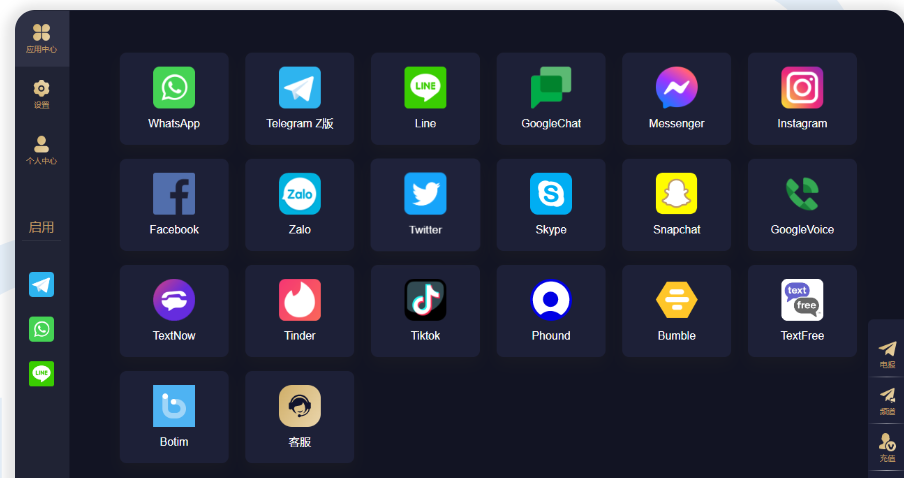
先说个直观的印象(像把东西放到口袋里找钥匙那样)
如果把应用想象成一个口袋,图片翻译通常是常用的小工具,会放在“容易够到”的位置 —— 比如输入框旁、底部工具栏,或者叫做“工具箱/工具”之类的菜单里。桌面版则常常把它放到侧边或者上方菜单,或者在“文档/批量处理”这一大类里。
具体位置分平台讲清楚
移动端(iOS/Android)
- 聊天界面附近:在你和 HellGPT 聊天的输入框旁常出现一个相机或图片图标,点它就可以拍照或从相册选择图片上传。
- 底部工具栏/快捷工具:有时候会把拍照、语音、图片、文件等工具并列放在底部,图片翻译在其中一个按钮下。
- 工具/更多按钮:如果界面太简洁,可能需要点“+”、“更多”或一个菜单按钮,里面会列出“图片翻译”、“OCR识别”或“拍照翻译”等选项。
桌面端 / Web 版
- 查找侧边栏或顶部的菜单标签,如“图像翻译”“文档”“工具箱”。
- 聊天窗口旁可能有“上传文件/图片”的图标;上传后系统常会提示是否进行翻译或OCR。
- 如果有专业面板(如“批量翻译”或“文档翻译”),图片 PDF 的翻译入口常常藏在那里。
如果是企业版或专业版
企业版有时把图片翻译并入“批量处理”“文档管理”或“API 接入”模块里。也就是说,可能不会出现在普通聊天界面,而是在工作台的某个标签页中。
一步一步操作(最容易上手的流程)
- 打开 HellGPT 应用或网页,进入主界面或任意聊天窗口。
- 找输入框旁或下方的相机/图片/上传图标,或点“+ / 更多”。
- 选择“拍照”或“从相册选择”,上传图片。
- 确认需要的目标语言(若支持),点击“翻译”或等待自动识别。
- 查看识别结果并按需复制/编辑/导出。
常见按钮和名称(方便你快速识别)
| 位置 | 常见图标/文字 | 说明 |
| 输入框旁 | 相机 / 图片 / 上传 | 即时拍照或选图,适合聊天时快速翻译 |
| 底部工具栏 | + / 工具 / OCR | 集合多种功能,包括图片翻译、录音、文件 |
| 侧边栏 / 菜单 | 图像翻译 / 文档 / 批量处理 | 适合处理大量图片或 PDF 文档 |
如果找不到该功能,先别慌——排查清单
- 更新应用:有时候新版才加入图片翻译或把入口调整了,App Store / 应用市场更新一下。
- 权限问题:手机需要相机/相册/存储权限,没授权就看不到或无法上传图片。
- 简洁模式/精简版:某些轻量版只保留文字翻译,图片功能在完整版或付费版本中。
- 账号/地区差异:不同地区或不同账号策略可能会隐藏某些功能。
- 查看帮助中心:输入“图片翻译”搜索官方帮助或常见问题,通常会指明入口。
提高图片翻译成功率的小技巧
- 清晰度优先:高分辨率、对焦清楚的图像更容易被 OCR 识别。
- 裁剪干扰:尽量裁掉无关背景,只保留文字区域,识别更准确。
- 对比度和角度:文字平行于相机,光线均匀,避免侧拍或阴影遮挡。
- 格式与大小:常见格式如 JPG/PNG/PDF 支持最好,超大文件可能需要压缩或分割。
- 字体与手写:印刷体优于手写,手写识别效果波动较大。
常见问题与解决办法(读起来像边想边说的那种)
上传后没有任何反应
嗯,这通常是网络或权限的问题。先确认网络通畅,应用有存储/相机权限。若问题依旧,试试重启应用或重装。
识别错误率高
先观察图片质量,再尝试裁剪、提高亮度,或者切分多张小图逐张识别。换一种默认语言设置有时也能改善识别结果。
担心隐私或数据去向
这很正常。查看 HellGPT 的隐私政策和设置,确认是否有“本地处理”或“云处理”的选项。有些环境下可以选择仅本地 OCR,再把结果交给翻译模块。
如果你还是找不到——备选方案
- 使用通用 OCR 工具(如 Tesseract 或手机自带的扫描应用)先提取文字,再把文字粘到 HellGPT 里翻译。
- 检查是否有单独的“文档/批量”入口,把 PDF 或多张图片放到那里处理。
- 联系应用内“反馈/帮助”提交界面截图,让客服直接告诉你入口位置。
说到这里,我突然想起很多人第一次用这种功能都会盯着输入框看半天,结果入口就躲在“+”里——然后就像突然发现自己钥匙在裤兜里一样,既庆幸又有点好笑。你可以先按我说的那些典型位置快速试试,好多时候就是个一按就开的问题。